Excel-Wahnsinn: Formel wird als Text statt als Ergebnis angezeigt? Die schnelle Lösung

Excel Lösung

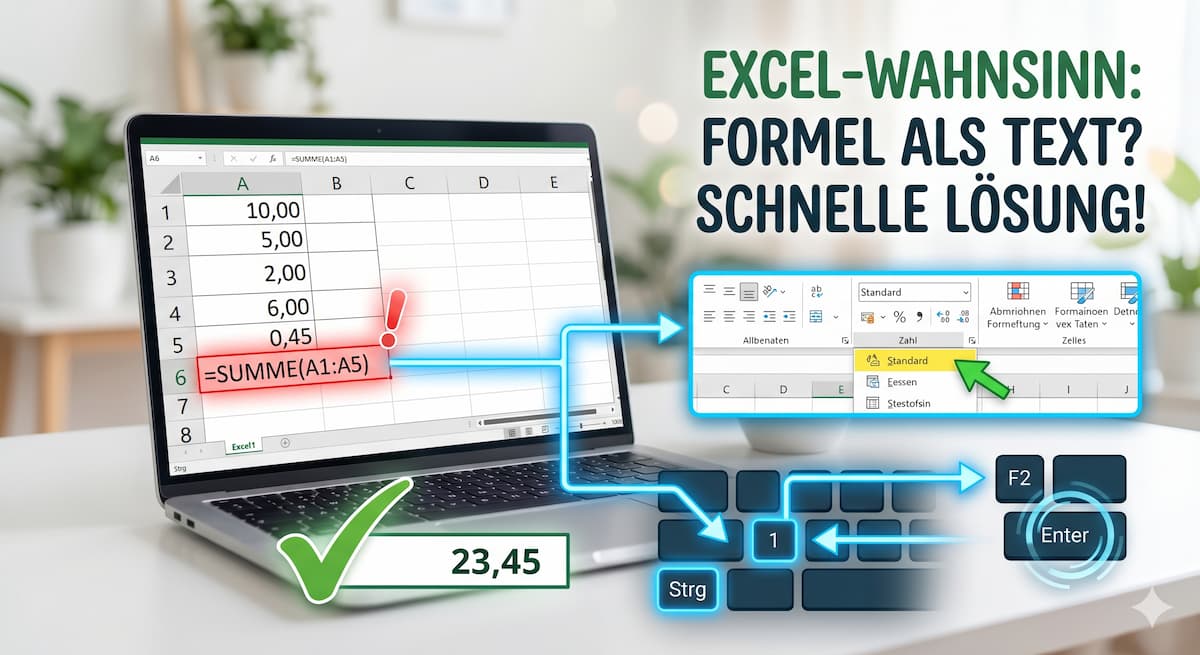
Kennst du das? Du sitzt an einer wichtigen Tabelle, tippst hochkonzentriert deine =SUMME(...) oder einen komplexen SVERWEIS ein, drückst schwungvoll die Enter-Taste und… nichts passiert. Die Formel steht einfach stumpf als Text in der Zelle und starrt dich an. Kein Ergebnis, nur dein eigener Code. Zum Haare raufen!

Besonders wenn man Daten aus anderen Programmen (oder CSV-Dateien) importiert, tritt dieser Fehler ständig auf. Aber keine Panik, dein Excel ist nicht kaputt. Die Lösung dauert nur wenige Sekunden.

Das Problem: Die falsche Zellformatierung

Excel ist eigentlich ziemlich schlau, aber manchmal stellt es sich quer. Wenn eine Zelle als „Text“ formatiert ist, nimmt Excel dich wörtlich. Es denkt sich: „Ah, da hat jemand ein Gleichheitszeichen und ein paar Wörter getippt – das zeige ich exakt so an.“ Die Rechenfunktion wird dadurch komplett blockiert.

Die Lösung? Wir müssen Excel sagen, dass es sich wieder wie ein Taschenrechner verhalten soll.

So löst du das Problem (Der Standard-Weg)

  1. Markiere die betroffenen Zellen, in denen die Formel stur als Text steht.
  2. Gehe oben im Menüband auf den Reiter Start.
  3. Suche in der Mitte den Bereich „Zahl“. Dort siehst du ein Dropdown-Menü, in dem aktuell wahrscheinlich „Text“ steht.
  4. Klicke darauf und wähle stattdessen Standard aus.

⌨️ Der Workflow für Tastatur-Ninjas (Shortcuts)

Wenn du, so wie ich, die Hände ungern von der Tastatur nimmst, geht das Ganze auch wesentlich eleganter:

  1. Markiere die störrische Zelle.
  2. Drücke Strg + 1. (Das öffnet sofort das Menü „Zellen formatieren“).
  3. Drücke einmal die Taste S, um direkt auf Standard zu springen, und bestätige mit Enter.

⚠️ Der wichtigste Schritt: Excel aufwecken (Der F2-Trick)

Jetzt kommt der Teil, an dem viele verzweifeln: Du hast das Format auf „Standard“ geändert, aber die Formel steht immer noch als Text da! Warum? Weil Excel die Änderung erst kapiert, wenn die Zelle neu berechnet wird.

Du musst Excel quasi kurz antippen und sagen: „Schau mal neu hin!“

Die Lösung: Klicke die Zelle an, drücke die Taste F2 (damit springst du in den Bearbeitungsmodus der Zelle) und drücke sofort wieder Enter. Bam! Plötzlich steht da dein fertiges Ergebnis.

Pro-Tipp bei sehr vielen Zellen: Wenn du hunderte Formeln aktualisieren musst, ist F2 + Enter mühsam. Markiere in dem Fall die Spalte, wechsle im Menü auf Daten -> Text in Spalten und klicke einfach direkt auf Fertigstellen. Excel berechnet dann die gesamte Spalte in einer Sekunde neu!

Kurzer Check: Liegt es vielleicht an etwas anderem?

Wenn wirklich alle Formeln in deinem gesamten Arbeitsblatt plötzlich als Text angezeigt werden, hast du vielleicht aus Versehen den Formel-Modus aktiviert. Drücke einfach mal Strg + # auf deiner Tastatur. Das ist der geheime Schalter in Excel, der zwischen der Ergebnisansicht und der Formelansicht hin und her wechselt.
Fehler Windows 10 Media Creation Tool 0x80042405 – 0xA001A

Fehler Windows 10 Media Creation Tool 0x80042405 - 0xA001A
Fehler Windows 10 Media Creation Tool 0x80042405 – 0xA001A

Nachdem ich mir ein Surface Laptop gekauft habe, wurde es Zeit Abschied von meinem alten Acer Windows 10 Laptop zu nehmen. Nichts leichter als das, dachte ich mir und habe eine Neuinstallation angestoßen.

Leider endete diese mit einem Fehler, bzw. blieb bei 75% der Installation hängen. Auch ein Neustart hat nicht mehr geholfen. Also musst ein USB Stick mit den Installationsdateien von Microsoft Windows 10 her.

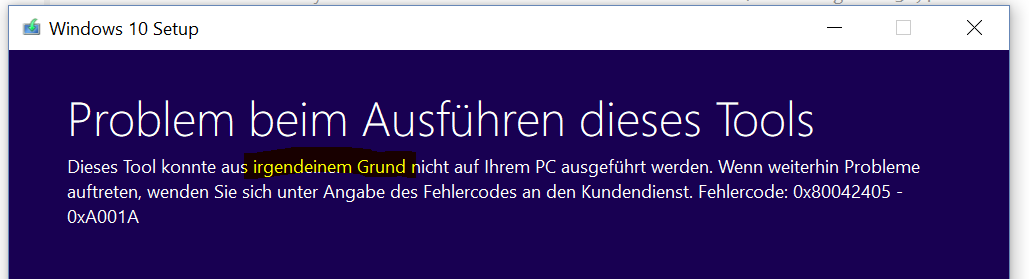
Hierfür gibt es das sogenannte  Windows 10 Media Creation Tool. Egal welchen USB Stick ich benutzt habe, es kam immer wieder der Fehler Windows 10 Media Creation Tool meldet „Problem beim Ausführen dieses Tools“.  Hinzu kam die tolle Aussage das „aus irgendeinem Grund“ es zu diesem Fehler kam. Top Aussage Microsoft! Immerhin gab das Media Creation Tool noch den Fehlercode 0x80042405 – 0xA001A zurück.

Resultat: Das Windows 10 Medium bleibt hängen und es wird nichts erstellt.

Das alles hat mir allerdings nicht weitergeholfen und ich bin fast verrückt geworden. Ich habe es mit allen USB Stick versucht, die ich zuhause hatte und auch mein einem Tool namens Rufus die ISO auf den USB Stick zu bewegen.

Alles ohne Erfolg!

Lösung Fehler Windows 10 Media Creation Tool 0x80042405 – 0xA001A

Die Lösung des Problems mit der Nummer 0x80042405 – 0xA001A  konnte ich in keinem Forum finden. Nach einem Tag Pause habe ich dann das hier probiert und die Erstellung des Windows 10 Bootsticks klappte auf Anhieb und ohne Probleme!

„Fehler Windows 10 Media Creation Tool 0x80042405 – 0xA001A“ weiterlesen

Tipp: Source Code in Android Chrome anzeigen

Source Code in Android Chrome anzeigen

Zur Abwechslung einmal ein kurzer, eher technischer, Beitrag zum Thema Source Code in Android Chrome anzeigen. Der letzte Post zum kopieren von Bildern von Android auf den Mac ist schon etwas länger her.

Ich bin erst die Tage darüber gestolpert und dachte mir, ich poste das Ganze als einen Tipp auf dem Blog, damit ich es nicht wieder vergesse. Ganz uneigennützig …

Im Chrome am PC oder Laptop ist es ja relativ einfach sich den Source Code einer Webseite anzeigen zu lassen. STRG+SHIFT+I und ihr seid in den Entwicklertools eures Browsers (Firefox oder Chrome). Eine entsprechende Funktion gibt es in der mobilen Version des Chrome Browsers für Android leider nicht. Hier muss man sich mit einem Trick behelfen.

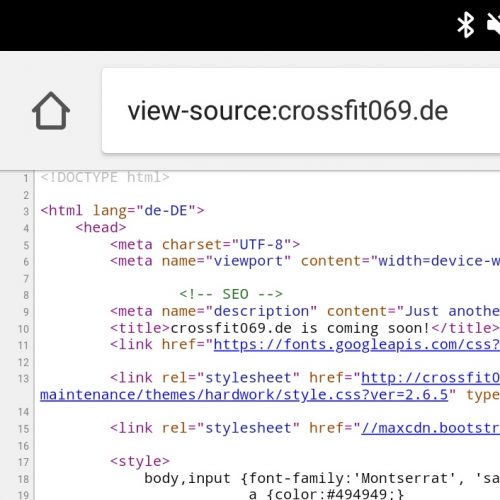
Source Code in Android Chrome anzeigen

Wenn ihr euch unterwegs den Source Code einer Webseite im Chrome für Android anzeigen lassen wollt, müsst ihr euch mit einem kleinen Trick behelfen. Einen entsprechenden Menüeintrag gibt es nämlich nicht.

Ihr müsst in der Adresse Zeile folgendes Schreiben

„view-source:“ gefolgt von der Webseite, deren Source Code ihr euch ansehen wollt.

Beispiel:

view-source:www.google.de zeigt euch dann den Source Code eben dieser Seite.

Mit diesem Trick könnt ihr euch nicht nur Source Code in Android Chrome anzeigen lassen. Das Ganze funktioniert auch mit den Firefox und Chrome Versionen für den PC! Einfach oben in der Adresszeile eingeben und schwups seht ihr den Code der Seite!

Ich hoffe, der Post war keine „old news“ für euch. Ich bin erst die Tage darüber gestolpert und finde es recht praktisch. Was sind eure Tipps und Tricks für eure Smartphone Browser? Lasst mir einen Kommentar da!